Rendo il web più veloce e più usabile
Come usare Google Meet con due schermi: separare i contenuti condivisi e i volti dei partecipanti
In Google Meet, se si lavora con due schermi, potrebbe essere utile tenere i contenuti condivisi su uno schermo e i volti dei partecipanti sull'altro. Questa configurazione permette un maggiore coinvolgimento durante la riunione, rendendo più facile concentrarsi sui volti dei partecipanti, sulla chat e sulle altre interazioni, pur continuando a tenere d'occhio la presentazione o il contenuto condiviso. Ecco come fare utilizzando la modalità Companion di Google Meet e pochi passaggi manuali.
👀 L'attesa è finita!!! Questo non è più necessario a partire da marzo 2026, perché Google ha rilasciato la funzione per portare il contenuto condiviso in una nuova finestra! 🥳 Lascio l'articolo qui perché è un buon esempio di come usare la modalità Companion e potrebbe essere utile per qualcuno.
Guida passo-passo all'uso della modalità Companion #
L'uso della modalità Companion consente di accedere nuovamente a una riunione di Google Meet da una seconda scheda o finestra senza duplicare l'audio, permettendo di configurare ciascuna finestra singolarmente. Ecco come la imposto io:
-
Impostare il layout per i volti dei partecipanti
Nella finestra principale della riunione, cliccate sul menu con i tre puntini...(altre opzioni) e andate su Modifica layout. Scegliete Griglia (Tiled) per assicurarvi che i volti dei partecipanti siano visibili in una griglia.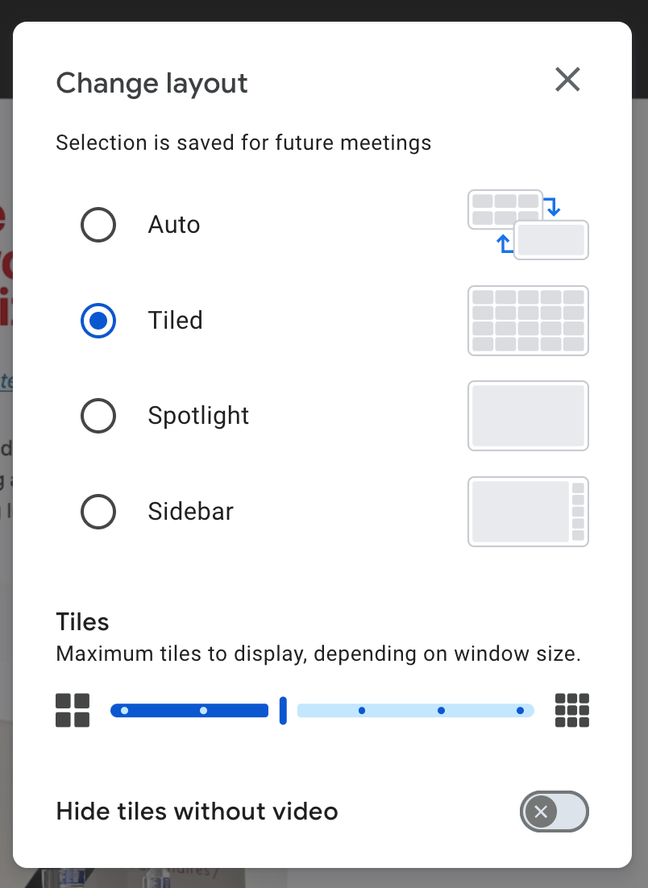
La schermata di Google Meet per cambiare il layout -
Minimizzare la presentazione nella finestra principale
Se la presentazione è bloccata in primo piano, sbloccatela passandoci sopra con il mouse e cliccando sull'icona della puntina (unpin). Questo ridurrà le dimensioni della presentazione e ingrandirà i volti dei partecipanti, assicurando che il vostro focus principale in questa finestra rimanga sulle persone e non sul contenuto.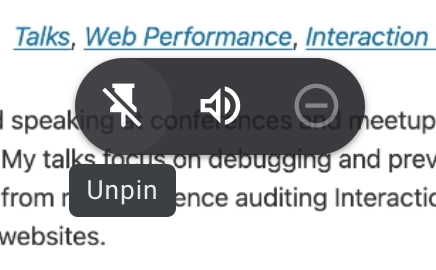
Questa è l'icona per sbloccare il contenuto presentato. -
Duplicare la scheda di Google Meet
Fate clic con il tasto destro sulla scheda di Google Meet e selezionate Duplica. Questa nuova scheda verrà utilizzata esclusivamente per visualizzare il contenuto condiviso.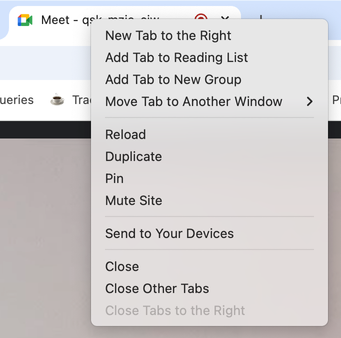
Ecco il menu a discesa per duplicare una scheda di Chrome -
Abilitare la modalità Companion nella scheda duplicata
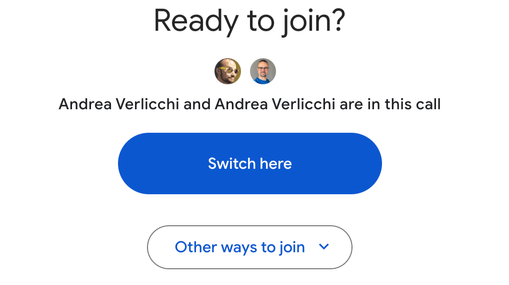
Nella scheda duplicata, scegliete Usa modalità Companion. La modalità Companion vi farà partecipare nuovamente alla riunione ma senza audio, evitando così fastidiosi echi o fischi. Questa seconda finestra servirà esclusivamente per la visualizzazione dei contenuti.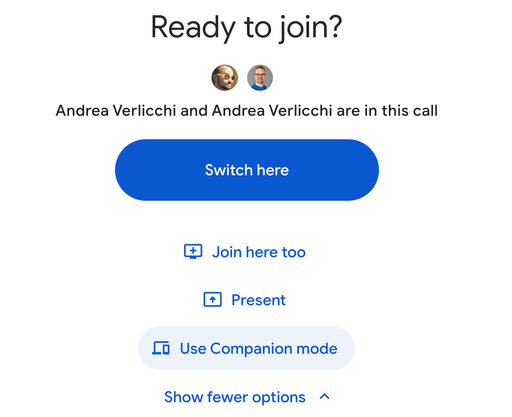
La modalità Companion si trova proprio lì, evidenziata in blu. -
Spostare la scheda in modalità Companion in una nuova finestra e posizionarla sullo schermo principale
Trascinate la scheda in modalità Companion in una finestra separata e spostatela sullo schermo principale dove volete visualizzare il contenuto condiviso. Ora avrete la riunione principale con i volti dei partecipanti su uno schermo e il contenuto in modalità Companion sull'altro. -
Migliorare la finestra in modalità Companion con il mio bookmarklet per lo schermo intero reale di Google Meet
Nella finestra in modalità Companion, potete usare il mio bookmarklet Google Meet true full screen per attivare una modalità a schermo intero reale. In questo modo, il contenuto condiviso riempirà lo schermo senza elementi dell'interfaccia utente superflui, rendendo più facile concentrarsi sulla presentazione. -
Passaggio bonus Se attivate il Picture-in-Picture (PIP) nella finestra principale di Google Meet, è persino possibile portare i volti dei partecipanti davanti al contenuto presentato da qualcun altro, proprio come si può fare con Zoom.


Perché questa configurazione funziona #
Questa configurazione mantiene i volti dei partecipanti, la chat e i controlli accessibili nella finestra principale, riservando un secondo schermo esclusivamente per i contenuti. Offre un'esperienza più immersiva ed è un ottimo modo per aggirare le attuali limitazioni dell'interfaccia utente di Google Meet.
Considerazioni finali #
Sì, è un processo un po' manuale, ma finché Google non migliorerà il supporto per i doppi schermi, questi passaggi rappresentano il modo più efficace per gestire gli elementi visivi della riunione su più schermi. Questa configurazione è particolarmente utile per conferenze virtuali o riunioni con un alto livello di interazione, poiché mantiene completamente visibili sia la presentazione che le persone che vi partecipano.
Provatela e fatemi sapere come vi trovate! Se avete suggerimenti per snellire il processo, non esitate a condividerli.