Rendo il web più veloce e più usabile
Il gestore degli appunti di macOS che stavi aspettando, ora nativo in macOS 26 Tahoe
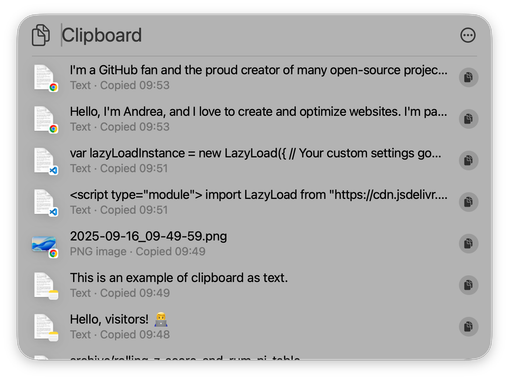
Hai presente quando copi un pezzo di codice, poi ne copi un altro e perdi quello precedente? O quando sai di avere qualcosa negli appunti, vorresti copiare qualcos'altro, ma devi prima incollare quello che hai negli appunti altrimenti lo perderai? Niente più stress da appunti. Finalmente gli appunti multipli sono arrivati su macOS 26 Tahoe.
Con il rilascio di macOS Tahoe, non dovrai più affidarti ad app di terze parti per accedere agli elementi copiati in passato. È una svolta per chiunque copi e incolli regolarmente più porzioni di testo (inclusi blocchi di codice), link o immagini.
Ecco una guida rapida su come iniziare a usare questa attesissima funzionalità e velocizzare il tuo flusso di lavoro.
Abilitare la cronologia degli appunti #
La cronologia degli appunti è integrata direttamente in Spotlight, ma non è visibile da subito. Al primo utilizzo, dovrai abilitarla. Ecco come:
-
Premi
Command (⌘)+Spazioper aprire Spotlight. -
Ora hai due opzioni per accedere alle nuove funzioni degli appunti:
- Premi il tasto
Tabper rivelare i nuovi menu di Spotlight. - Premi
Command (⌘)+4per andare direttamente alla scheda Clipboard (Appunti).
- Premi il tasto
-
La prima volta che lo fai, apparirà un avviso che ti chiederà di abilitare la funzione. Fai clic su "Enable" (Abilita) e sarai pronto a partire!
Usare la cronologia degli appunti #
Una volta abilitata, usare la cronologia degli appunti è semplicissimo. Ogni volta che desideri accedere a un elemento copiato in precedenza:
- Premi
Command (⌘)+Spazioper aprire Spotlight. - Premi
Command (⌘)+4per visualizzare la scheda Clipboard in Spotlight. - Vedrai un elenco dei testi, link e immagini che hai copiato.
- Usa i tasti freccia o il mouse per selezionare l'elemento desiderato.
- Premi
Invioo fai clic sull'elemento per ricopiarlo negli appunti.
Da lì, puoi incollarlo ovunque usando la scorciatoia standard Command (⌘) + V.
Alcune cose da notare #
Anche se questo è un enorme passo avanti per macOS, vale la pena notare alcune delle sue attuali limitazioni. Ad esempio, salva gli elementi copiati solo per circa otto ore e non c'è modo di fissare (pin) o salvare gli elementi in modo permanente. Se hai bisogno di una soluzione più avanzata con funzioni come scorciatoie personalizzate, cronologia illimitata o filtri intelligenti, un'app di terze parti potrebbe essere ancora la scelta migliore.
Ma per l'utente medio, questa nuova funzione integrata rappresenta un notevole incremento di produttività e un'aggiunta davvero gradita a macOS. Niente più corse a ricopiare!